最近,我把博客里的三篇文章做成了视频,发到了我的 B 站。文稿和演示素材已经有了,但配音、画面编排、字幕、封面和导出,每次都要重新走一遍。于是,我把这些步骤整理成了一条由 Agent 驱动的本地流水线,叫 FrameCraft(帧匠)。
这篇就拿其中一支拆开讲:一篇有文字、有 SVG、有 WebGL 演示的博客,怎样变成一支有旁白、字幕和配乐的视频。
1. 先看成片
这支《GLM-5.3 在不同 Harness 下的表现》,改编自同一模型、三个 harness 的横评文章。三只骑车的鹈鹕、三套黑洞作品,本来就是文章里的演示素材。视频把它们重新编排成了约 92 秒、12 个镜头的横屏短片,输出规格是 1920×1080、24fps(每秒 24 帧)。
这里面,Agent 负责改编文稿、编写场景代码和调用工具;我先审文稿与分镜,再看 Studio 预览、提出修改。声音合成、时间测量、字幕生成和视频导出,则交给脚本执行。
整个过程可以沿着一条线看:
博客与原始演示 → 口语文稿与分镜 → 分句配音
                                    ↓
                              测量时长、安排镜头
                                    ↓
                          编排画面、字幕、配乐
                                    ↓
                           Studio 预览 → 渲染成片
这些步骤通过文件串起来:Agent 修改 script.json 中的文稿和 scene.js 中的画面;渲染命令先调用构建脚本,完成配音、排时、字幕和配乐,再渲染导出视频。下面逐步拆开看,哪些输入需要创作,哪些工作可以重复执行。
2. 先把文章改成能听懂的文稿
文章可以停下来反复看,视频却要一边播放一边让人理解。直接把原文送去朗读,观众很可能还在读上一张图,旁白已经讲到下一段。
第一步由 Agent 提出改编文稿和分镜,再交给我审。原文按两道任务逐项对比,视频先用作品制造悬念,再揭晓「同一个模型、三种应用」,最后回到我的个人选择。
开场的旁白是:
三只鹈鹕,三个黑洞。你猜,背后是不是三个模型?
这比先解释 harness 是什么,更容易带着观众往下看。后面的镜头围绕几件具体的事推进:看三只鸟交卷,放大眨眼、蹬腿和飘云,再从浅色骑行画面切入深色宇宙,最后投票、回到开场的鸟。
文稿与分镜先经过确认,我又提出「画面更充实」的要求,再进入第一版制作。先决定这一段要讲什么、给观众看什么,再写场景代码。
文字旁白保存在 script.json,分镜落实在 scene.js。这支片子最终有 12 句旁白,对应 12 个镜头。原文里的耗时和结论范围也一起保留:这是我当时两道题的试玩,不因为换成视频,就扩大成通用性能排名。
3. 先做声音,再决定镜头有多长
音画对齐是第一个关键技术点:先合成每句旁白,测出实际长度,再安排字幕和镜头。
旁白通过 edge-tts 做文本转语音(TTS),使用中文声音 zh-CN-XiaoxiaoNeural,语速设为 -2%。每句话单独生成 MP3,解码成统一采样率的音频,修剪首尾过长的静音,再计算有效时长。
但镜头长度也不能只等于说话长度。观众还得看清三份作品、计时数字和局部细节。工程里的排时逻辑可以概括为:
镜头时长 = max(该镜头的最短展示时间,
               开场留白 + 实测旁白时长 + 收尾留白)
随后把时长向上对齐到视频帧。这样既不会为了凑固定秒数截断旁白,也能在讲完之后,给作品留一点观看时间。重新排好的旁白起止点写进 timeline.json,片内字幕和导出的 SRT 都从这份时间轴生成,减少手动对齐的工作。
改一句话,不必重新合成所有旁白
配音按句缓存,每句的签名包含实际配音文字、声音、语速和音高,同时用 SHA-256 内容指纹校验音频文件是否改变。改稿后只重新请求失效的句子,匹配的声音直接复用;时间轴、字幕和成片再按新输入重建。
已有匹配缓存时可以离线复现。离线模式碰到改稿或损坏的音频会明确报错,避免拿旧声音配新字幕。
当前的文稿格式还支持把显示文字 text 和配音读法 say 分开:字幕保留正确写法,读音另行调整。这对技术视频里的英文名称和数字尤其有用,不必为了修发音,把字幕也改成同音字。
4. 画面是怎样被编排出来的
这支视频的画面由 HTML、Canvas、SVG 和已有视频片段组合,整片使用 HyperFrames 编排与渲染。Agent 编写的是场景代码:作品放在哪里、什么时候放大、计时贴纸怎样出现、哪一刻切换背景,再由浏览器绘制、渲染器输出视频。
下面是最终 MP4 的 12 个镜头中点抽帧。从三只鸟到黑洞,再回到选票,同一份原始作品会用在全景、特写和对照画面中。
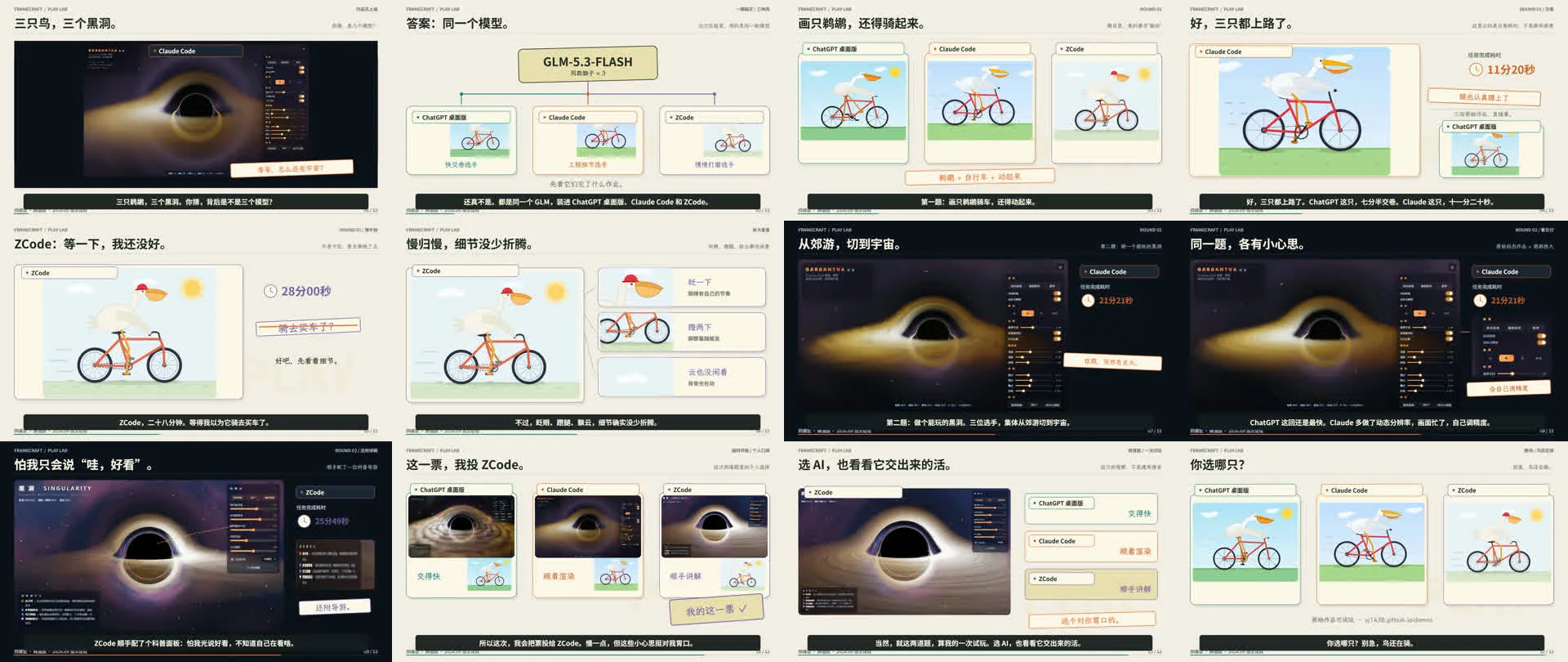
SVG 直接按时间播放,WebGL 先采集为片段
鹈鹕原稿是 SVG 矢量图,用 SMIL 描述动画,可以直接嵌入页面。工程先暂停它们的自主播放,再通过 setCurrentTime(t) 指定动画时间。眨眼、车轮和云仍然来自原作品,外层代码负责布局、裁切与放大。
黑洞原稿是运行在浏览器里的 WebGL 演示。这里先从三份原始 HTML 各采集一段 10 秒、1280×720、24fps 的本地 MP4,再放入整片时间轴。
采集时接管浏览器的逐帧回调 requestAnimationFrame 和计时接口 performance.now(),按固定的 1/24 秒推进模拟时间,每一步绘制后截图、交给 FFmpeg 编码。即使某一帧计算得慢,也不会因为真实时间继续流逝,跳过中间的动画状态。
片段准备好后,后续剪辑不必每次重新运行三套 WebGL。这里采集的是演示画面,视频中引用的任务耗时仍来自原文章,采集过程没有重新测性能。
整个画面由同一个时间点驱动
场景实现的核心是一种可以按时间寻址的写法。简化后是:
function render(t) {
  const scene = locateScene(t);
  const localTime = t - scene.start;
  drawScene(scene, localTime);
  seekSvgAnimations(t);
  showCaptionAt(t);
}
这段代码只说明思路:给定时间 t,找到对应镜头,算出镜头内部时间,再绘制该时刻的状态。原生视频片段的取帧由渲染器按时间轴处理。
它不依赖「之前播放过哪些帧」来累加位置。Studio 跳到某一秒,或者导出时直接请求某一帧,都能从同一套输入计算画面。工程还做了一个实际检查:跳到某个镜头、跳走、再跳回来,比较两次截图的像素是否一致。
旁白、字幕、SVG 和视频片段都跟随总时间轴,避免每种素材各跑一只时钟。 字体也随工程保存,渲染前等待字体与资源就绪,减少预览和导出时的排版差异。
5. 配乐也跟着镜头走
这支片子的声音有三部分:TTS 旁白、程序配乐、少量拟音。它们单独制作,再进入总混音。
配乐由 score.py 用 NumPy 合成波形。骑车段用 104 BPM(每分钟 104 拍)的稀疏拨弦和轻打击音;进入黑洞段后,转成低音与缓慢变化的氛围声;开场、段落和收尾加了几声类似车铃的短音。音乐切换点直接读取镜头起点,所以改了旁白、重新排时之后,配乐也会跟着重建。
混音时降低配乐音量,并在约 1.8kHz 附近做衰减,为人声留出位置;最终导出再统一处理响度。声音是否清楚、笑点前后的停顿是否舒服,仍然要听实际成片。
这里使用的是程序合成配乐,没有外部音乐样本。旁白则需要在线 TTS,只有匹配的已缓存音频能离线复用。声音来源和制作方式在工程里分别记录。
6. 在 Studio 里看,再导出真正的成片
到这一步,先打开 Studio 预览,检查作品有没有被挡住、字幕能否读完、转场是否突兀,以及某个镜头有没有停得太久。这一轮反馈可能同时改文稿、分镜和声音,随后重新构建。
下面以 Windows PowerShell 为例,从 FrameCraft 根目录执行:
# 已有匹配配音缓存时,离线构建并打开预览
npm run preview -- --video pelican-blackhole-review --offline

# 正式导出;修改了配音文字时,需要在线生成失效句子
npm run render -- --video pelican-blackhole-review --quality delivery

# 文案和双封面齐备后,整理交付文件
npm run package -- --video pelican-blackhole-review
正式导出会重新构建和检查页面,渲染 MP4,再用 FFmpeg 处理音频响度、用 ffprobe 核对画幅、帧率、音轨和时长,并做全片解码、生成抽帧图。新文件通过技术检查后,才替换上一个有效成片。
这是这支片子的实际 qa/verification.json 节选,记录了输出文件、实测时长和验收状态:
{
  "output": "out/pelican-blackhole-review.mp4",
  "duration": 91.6,
  "fps": 24,
  "full_decode": "passed",
  "check": "passed",
  "human_listening": "not performed"
}
技术检查回答的是文件能否正常交付。画面叙事、发音和听感还需要人工验收。这支片子留有 Studio 用户反馈、最终抽帧和技术检查记录,尚未记录完整人工试听;这些状态分别保留,不把抽帧检查写成全片看过、听过。
最后还要准备标题、简介和两张封面。4:3 与 16:9 分别调整构图,检查缩小后的文字可读性,避免只把同一张图裁成两个比例。封面需要制作和审看,打包脚本只负责校验与整理。
这条流水线的自动化边界是:
- 脚本自动执行:配音、按实测时长排时、字幕生成、程序配乐、渲染、技术检查和打包。
- 人来审定与验收:文稿、分镜和封面可以由 Agent 提案,最终取舍、完整观看与试听留给人。B 站投稿在制作链之外,
render和package不负责上传。
最终交付是七个文件:MP4、文稿 TXT、SRT 字幕、标题、简介、两张封面。输入与输出的哈希另存为生产记录,方便之后确认这支视频用了哪版文稿和素材。
7. 这套做法,也用在另外两支片子里
《tmux桥接Claude与Codex》,改编自tmux-agent 原理篇。这支片子从 29 句技术旁白增补到 42 句,复用原来的 29 条配音,只合成新增的 13 条;代码展示段还单独保留了阅读时间。片中的终端交互是流程示意:
《pbcopy 在 MacOS 下的复制问题》,改编自pbcopy 排查记:
这些制作步骤已经整理进 FrameCraft 开源仓库,以 Agent Skills 作为制作入口。Codex 和 ZCode 都参与过片子制作;换用其他支持 Skills 的 Agent 时,还需要准备项目要求的运行环境和工具。
8. 想自己做一支,先跑通模板
公开仓库提供框架与模板,不附带本文的个人视频工程。先准备 Git、Node.js 22+、uv、Python 3.12 和 FFmpeg/ffprobe,再创建自己的工程:
git clone --branch main https://github.com/yj1438/framecraft.git
cd framecraft
npm ci
npm run setup
npm run new -- --video first-video --title "我的第一支视频" --no-narration
npm run render -- --video first-video --offline
--no-narration 关闭旁白,不需要在线 TTS,配乐则由本地程序生成,所以安装完成后可以用 --offline 导出模板视频。输出位于 videos/first-video/out/first-video.mp4,先用它确认本机能完成渲染,再修改文稿和场景、按需开启旁白;正式制作仍需设计画面并补齐发布素材。
基础渲染通过 npm 安装 HyperFrames,专项工具的源码子模块按需初始化。首次安装需要联网下载依赖与浏览器;--offline 只作用于后面的制作步骤。当前有完整出片记录的平台是 Windows,其他系统仍需实际验证;依赖与浏览器配置见环境说明。
对我来说,这条流水线省下的是反复配音、对字幕、合成与导出的操作。文章怎样改成能听懂的文稿、镜头该展示什么、哪里应该留白,仍然要在一次次预览里做决定。
评论